tetramon

Tu equipo, de un vistazo,
en la bandeja de Windows.

CPU, disco, memoria y red en cuatro iconos con historial, gráficas flotantes cuando quieras ver más, e inventario del equipo. Sin instalar, sin dependencias, en un solo .exe de medio mega.

Versión 0.1.0 · 2 de noviembre de 2026 · 0,6 MB · Windows 10/11 x64 · sin instalar
Ajustes por secciones con muestras en vivo Gráficas flotantes de disco, CPU y red
CPU · Disco · Memoria · Redcuatro iconos con historial
Gráficas flotantescon imán y por núcleo
0,6 MBC++ y Win32, sin dependencias
Un solo .exese actualiza desde la app

01 · Iconos

  • ¿Quieres ver de un vistazo cómo van la CPU, el disco, la memoria y la red?
  • ¿Sin abrir el Administrador de tareas ni tener una ventana ocupando pantalla?

Pues con tetramon puedes:

  • Cuatro iconos en la bandeja de Windows, cada uno con su historial: CPU, disco (lectura y escritura), memoria (porcentaje con número) y red (bajada y subida).
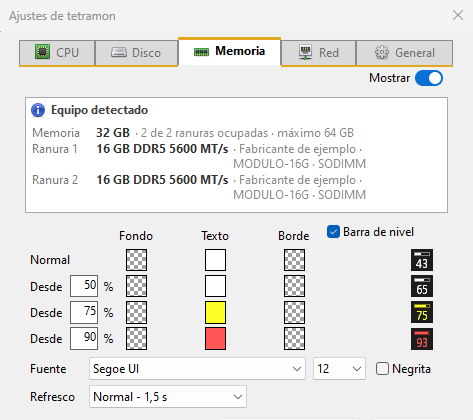
  • La memoria cambia de color por niveles (desde el 50, 75 y 90 %, configurables) y lleva una barra de nivel opcional.
  • Pasa el ratón por encima y el tooltip da los detalles: uso por disco, velocidades, memoria libre, interfaz de red.
  • Muestra solo los que quieras; cada uno con su refresco (de 0,5 a 10 s), sus colores y su borde.

Iconos

02 · Gráficas

  • ¿Necesitas ver qué ha pasado en los últimos minutos, no solo ahora?

Pues con tetramon puedes:

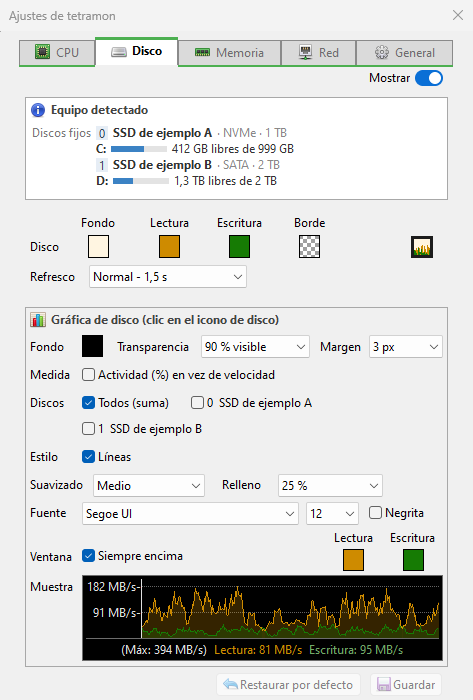
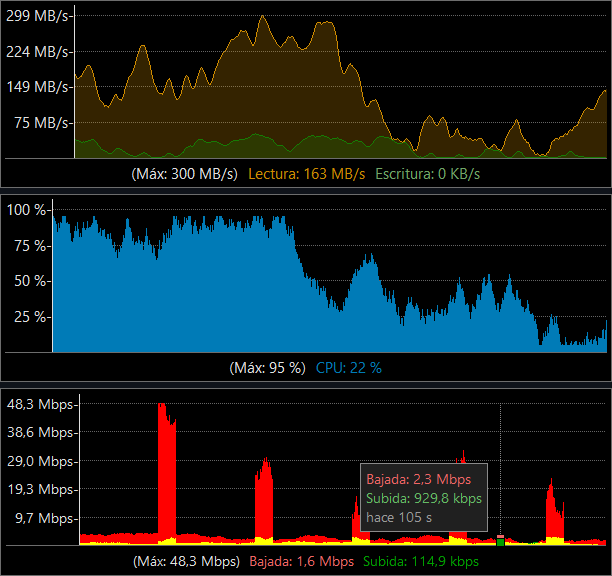
  • Un clic en el icono de CPU, disco o red abre su gráfica flotante: semitransparente, sin título, fuera de la barra de tareas.
  • Barras o líneas suavizadas con relleno; escala automática y el valor exacto bajo el ratón, con hace cuánto fue.
  • El disco en velocidad (KB/s, MB/s) o en actividad (%): un clic sobre la gráfica cambia de uno a otro.
  • Imán entre gráficas y con los bordes de la pantalla para juntarlas e igualar su tamaño; Siempre encima o fijada, que deja pasar los clics a lo que haya debajo.
Gráficas

03 · Por núcleo

  • ¿Quieres saber si un programa satura un solo núcleo?

Pues con tetramon puedes:

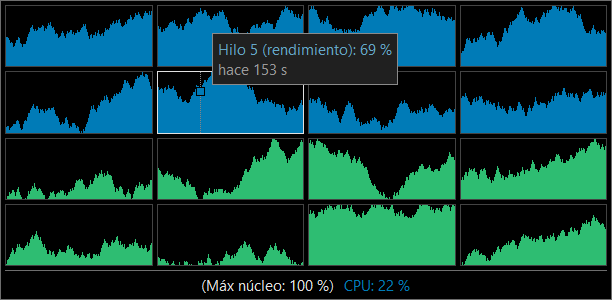
  • La gráfica de CPU puede mostrar un mosaico con cada hilo: núcleos de rendimiento en azul y de eficiencia en verde.
  • El mosaico llena toda la ventana aunque el número de hilos sea impar y se recoloca al redimensionar.
Por núcleo
04

Ajustes

  • Un solo diálogo en pestañas (CPU, Disco, Memoria, Red, General) con muestras en vivo de cada icono y gráfica.
  • Los cambios se ven al momento; cada pestaña se guarda por separado y cerrar sin guardar lo deja como estaba.
  • Se abre donde y en la pestaña que lo dejaste.
  • Iniciar con Windows, para tu usuario o para todos.
  • En español e inglés: sigue el idioma de Windows o el que elijas.
Ajustes
05

Inventario

  • El bloque Equipo detectado dice qué hay dentro: procesador (núcleos de rendimiento y eficiencia, hilos, caché), módulos de memoria por ranura (tamaño, tipo, velocidad, fabricante) y discos con su espacio libre.
Inventario
06

Actualizaciones

  • Un solo .exe de medio mega, sin instalar y sin dependencias: cópialo donde quieras y ábrelo.
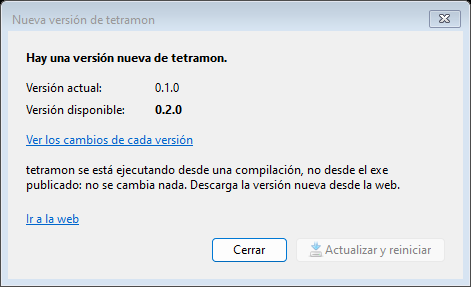
  • Avisa cuando hay versión nueva; un clic la descarga, comprueba su huella y reinicia ya actualizado. Nunca se actualiza sola.
Actualizaciones

¿Echas algo en falta o algo falla?

Cuéntalo en dos líneas. Llega directamente al desarrollador.

Se envía solo lo que escribas aquí. El alias puede ser un apodo o, si quieres respuesta, cómo contactarte.

Pruébalo ahora

Descárgalo, ábrelo y aparecen los cuatro iconos. Para quitarlo, Salir y borrar el .exe.

Descargar tetramon 0.1.0